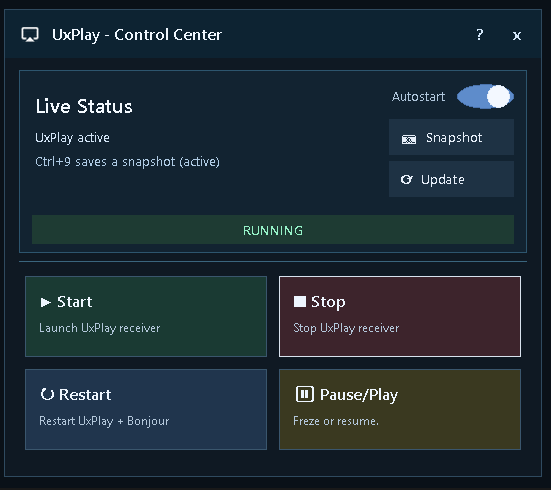
UxPlay - Control Center.png
Modernes Control Center
Zentrale Statusansicht mit Start, Stop, Restart, Pause/Play, Autostart, Snapshot und Update.
UxPlay Windows bringt einen sauberen Windows-Workflow rund um UxPlay: mit Tray-Steuerung, modernem Control Center, Snapshot-Funktion, Statusanzeige, Autostart und einfacher Nutzung für iPhone, iPad und macOS Screen Mirroring.
Real Screenshots
Zentrale Statusansicht mit Start, Stop, Restart, Pause/Play, Autostart, Snapshot und Update.
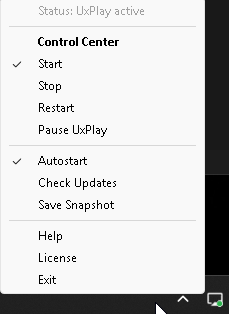
Schneller Zugriff auf die wichtigsten Aktionen direkt aus dem TaskTray, ideal für den Alltag.
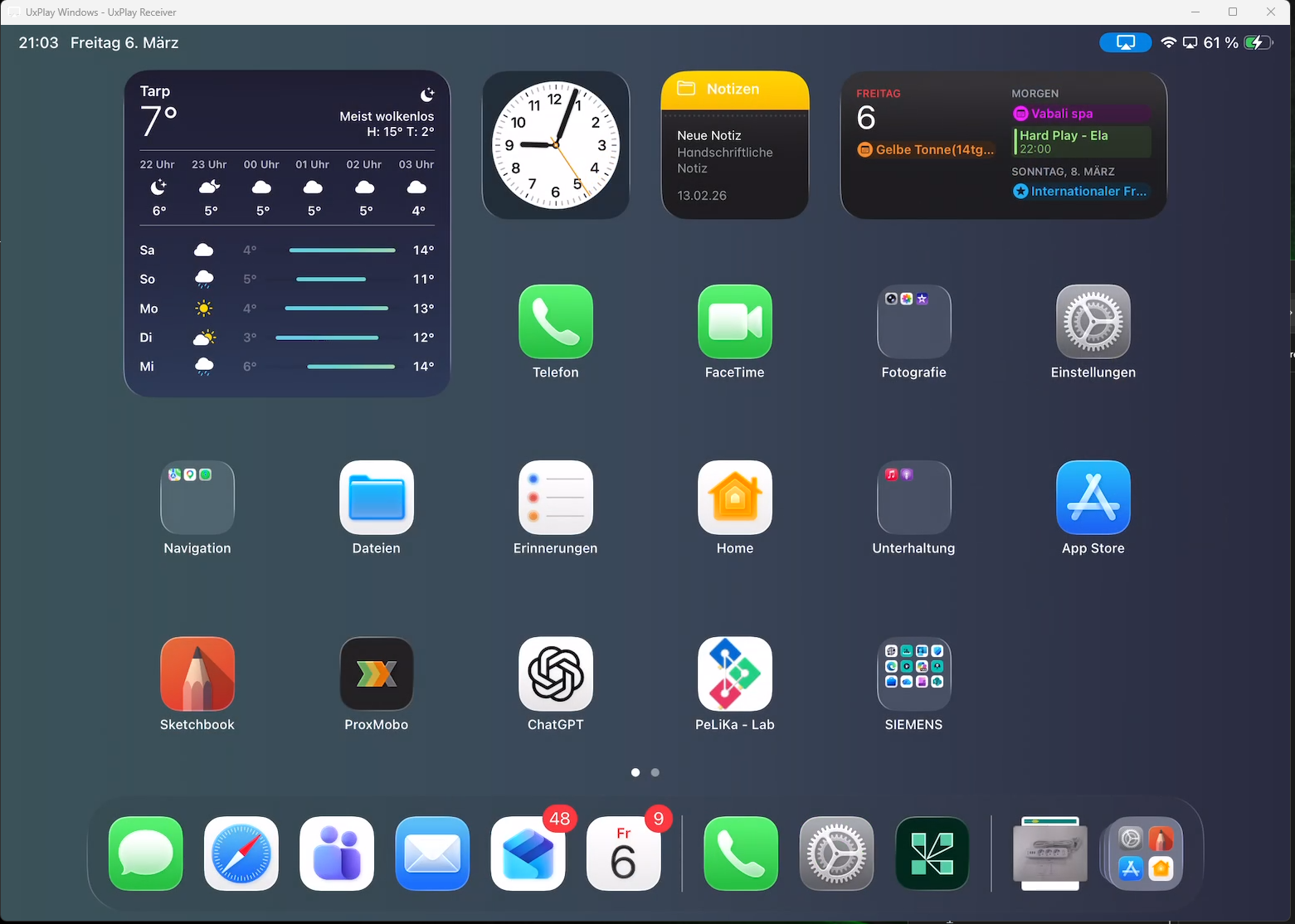
Live-Darstellung eines gespiegelten iPad-Bildschirms im UxPlay Receiver unter Windows.
Core Features
UxPlay Windows fokussiert sich auf einen praktischen Windows-Ablauf statt auf eine rohe Utility-Oberfläche.
Starte, stoppe, pausiere oder starte UxPlay neu direkt aus dem Tray oder im Control Center.
Speichere die aktive UxPlay-Fensteransicht direkt als PNG ohne Desktop-Crop und ohne störende Overlays.
Behalte Runtime-Status, Bonjour-Zustand, Engine-Status und Autostart zentral im Blick.
Installer-Unterstützung, Update-Prüfung, Hotkey und alltagstaugliche Bedienung für Windows 10 und 11.
Neu
Die Snapshot-Funktion erfasst jetzt direkt den Inhalt des aktiven UxPlay-Runtime-Fensters statt eines sichtbaren Desktop-Ausschnitts. Dadurch landen überlagernde Fenster wie das Control Center nicht mehr versehentlich im Screenshot.
Gespeicherte Bilder landen standardisiert im Ordner C:\Users\<User>\Pictures\UxPlay und werden direkt als PNG mit dem Standard-Bildbetrachter geöffnet.
Quick Start
Installiere uxplay-win_setup_v1.2.1.exe.
Starte die Tray-App und bestätige die Bonjour-Einrichtung, falls nötig.
Öffne das Control Center und starte den Receiver.
Verbinde iPhone, iPad oder macOS per AirPlay mit deinem Windows-PC.
Für Windows gemacht
UxPlay Windows verbindet die UxPlay-Engine mit einer deutlich zugänglicheren Oberfläche für Windows. Das Ergebnis ist ein moderner, schneller und unkomplizierter Ablauf für Screen Mirroring, spontane Präsentationen, Trainingsumgebungen und einfache Receiver-Setups auf dem Host-PC.
Download
Typischer Installer: uxplay-win_setup.exe